MOB
Como usar o MOB
Mobilização Trabalhista Inteligente — do primeiro acesso ao envio de documentos pelo fornecedor.
Login MOB1. Primeiro acesso
O MOB é acessado pelo login dedicado do produto. Cada usuário recebe perfil (cliente ou fornecedor) conforme o convite ou cadastro feito pelo administrador.
- 1
Abra a página de login
Acesse o endereço de login do MOB no navegador. Use o e-mail e a senha recebidos no convite ou definidos pelo administrador da sua empresa.
Ir para /login/mob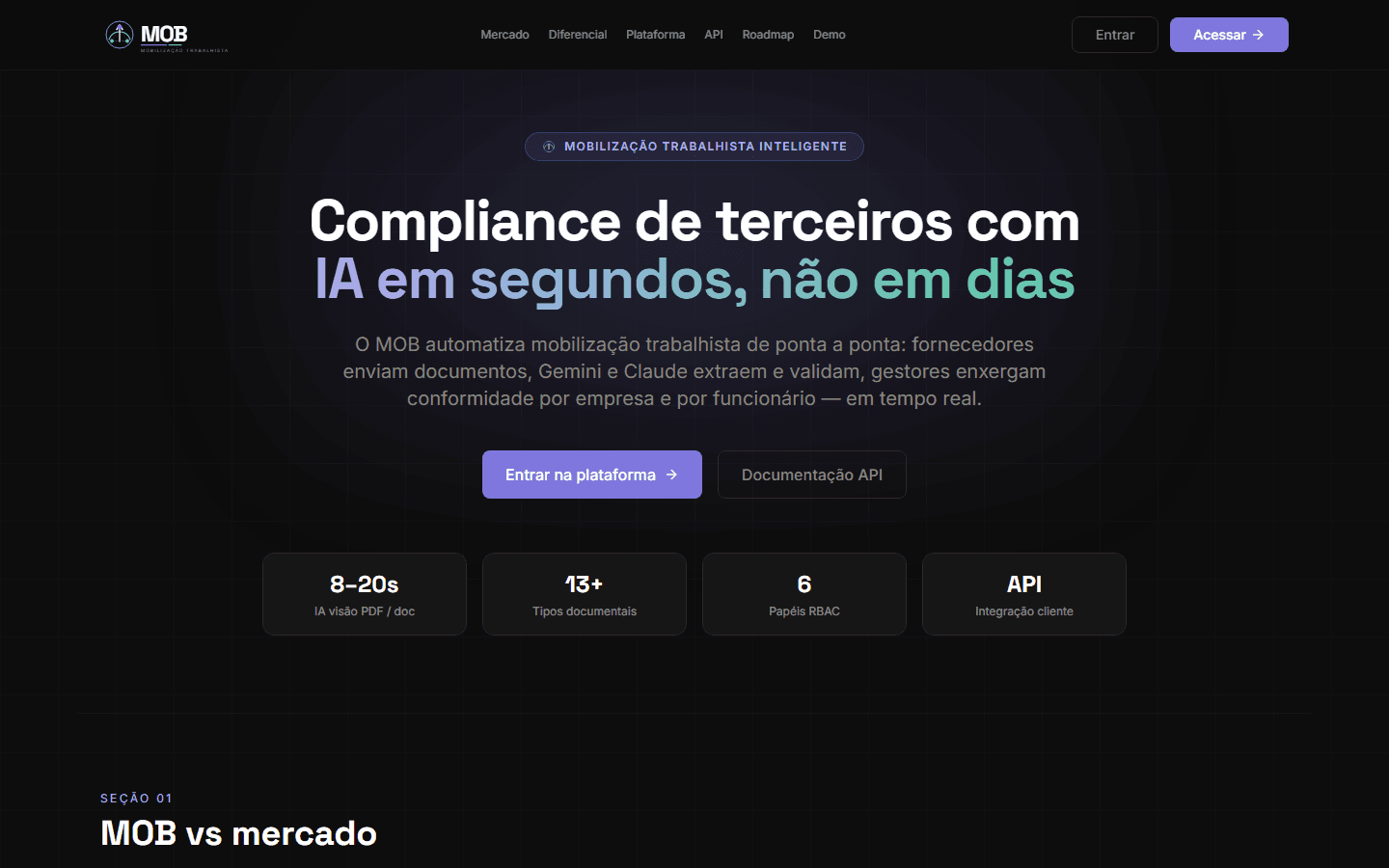
Página de login do MOB
- 2
Entre com suas credenciais
Após autenticar, você será direcionado ao painel correspondente ao seu perfil: Command Center (cliente), gestão (analista/gestor) ou Portal do Fornecedor.
- Cliente (administrador, gestor ou analista): menu lateral com Command Center, Compliance, Fornecedores, etc.
- Fornecedor (supplier_admin, supplier_user): menu com Portal Fornecedor, Entregas Mensais, Enviar Docs e Meus Documentos.
- Recomendamos alterar a senha em Meu Perfil no primeiro acesso.
2. Administrador do cliente
O administrador do cliente configura a operação: cadastra fornecedores, convida a equipe interna e acompanha compliance no Command Center.
- 1
Cadastrar um fornecedor
No menu lateral, acesse Fornecedores. Clique em Novo fornecedor e preencha razão social, CNPJ, e-mail de contato, telefone e categoria. O fornecedor passa a aparecer na lista com IGC e pendências da competência selecionada.
Fornecedores (após login)
Command Center do MOB
- 2
Criar usuário do fornecedor ou enviar convite
Ao cadastrar o fornecedor com e-mail, o sistema envia automaticamente um convite de ativação. O fornecedor recebe um link seguro (/ativar) para criar a própria senha — nenhuma senha definitiva é enviada por e-mail.
- Cadastro em Fornecedores → preencha o e-mail do responsável → Salvar.
- O backend cria o usuário supplier_admin e dispara o e-mail transacional (Brevo/SMTP).
- Link válido por 7 dias; use Reenviar convite no card do fornecedor se necessário.
- Alternativa manual: criar usuário em Usuários com perfil supplier_admin (senha definida pelo admin).
- 3
Convidar equipe interna
Em Usuários do Cliente, cadastre gestores e analistas para aprovar documentos, acompanhar risco e workforce.
Usuários do cliente - 4
Acompanhar a operação
Use o Command Center para visão geral de KPIs, Compliance Mensal para status por fornecedor, Análise de Risco e Workforce (vidas) para aprofundar.
- Documentos: visão consolidada de entregas do cliente.
- Alertas: notificações de pendências e atrasos.
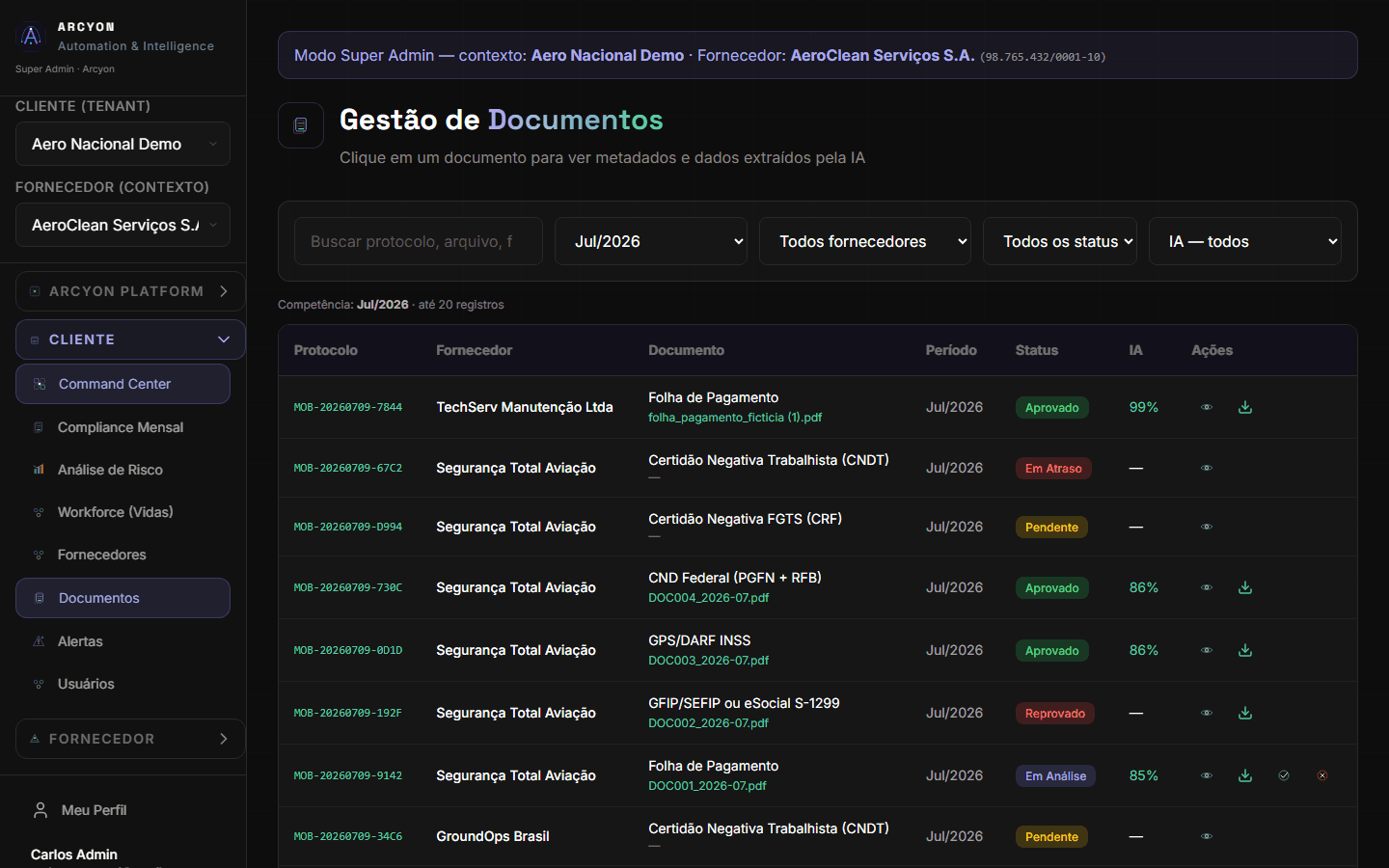
Módulo de documentos do MOB
3. Gestor e analista
- 1
Revisar entregas mensais
Em Compliance Mensal, filtre por competência e fornecedor. Aprove ou rejeite documentos enviados, com histórico e observações.
Compliance Mensal - 2
Monitorar risco e workforce
Análise de Risco mostra score por fornecedor. Workforce lista funcionários mobilizados/desmobilizados e pendências documentais por CPF.
- Gestor: aprovações e visão operacional.
- Analista: consulta e análise, sem gestão de usuários.
4. Portal do fornecedor
O fornecedor recebe um e-mail com link de login (/login/mob), e-mail e senha provisória. Após entrar, o menu mostra apenas as áreas do seu CNPJ.
- 1
Receber o convite
O e-mail contém o botão Criar minha senha e entrar com link único. Ao clicar, o fornecedor define a senha na página /ativar e só então pode fazer login em /login/mob.
- 2
Ver documentos pendentes
No Portal Fornecedor e em Entregas Mensais, confira a lista de documentos exigidos para a competência atual — status pendente, enviado, aprovado ou rejeitado.
Entregas Mensais - 3
Cadastrar funcionários
Em Funcionários, registre ou atualize a lista de trabalhadores mobilizados na obra/contrato, conforme exigido pelo cliente.
Funcionários - 4
Enviar documentos (com IA)
Em Enviar Docs, selecione o tipo de documento, a competência e faça upload do arquivo (PDF ou imagem). A IA classifica e extrai dados para acelerar a validação pelo cliente.
Enviar Docs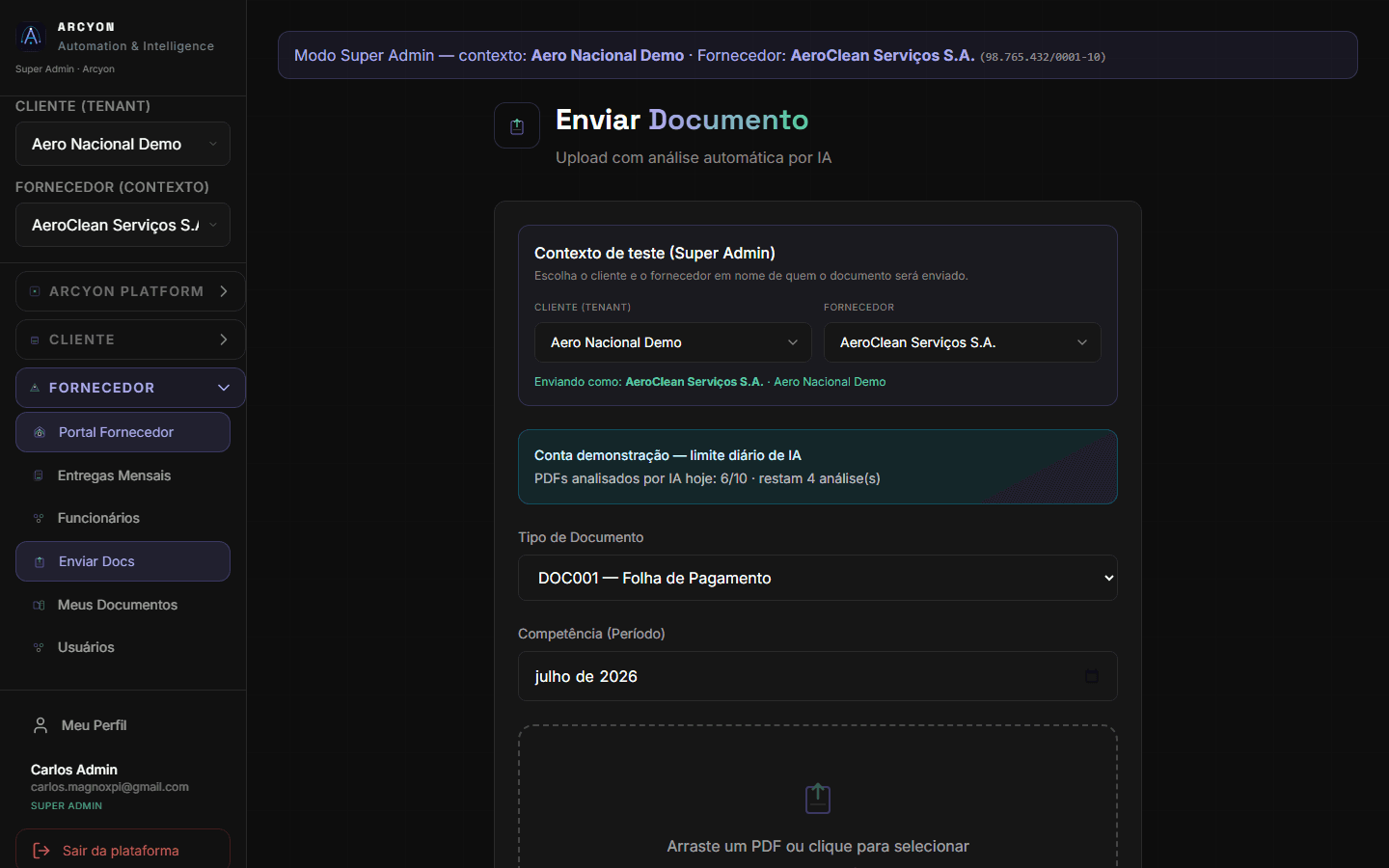
Tela de upload com IA no MOB
- 5
Consultar histórico
Em Meus Documentos, veja tudo que já foi enviado, com status e feedback em caso de rejeição.
Meus Documentos
5. Resumo de perfis
- 1
Quem faz o quê
Referência rápida dos papéis no MOB:
- Administrador do cliente — cadastra fornecedores, usuários e configura a operação.
- Gestor — aprova documentos e acompanha KPIs.
- Analista — consulta compliance e relatórios.
- Administrador do fornecedor — gerencia usuários do fornecedor e envia documentos.
- Usuário do fornecedor — envia documentos e consulta pendências.